

Como Converter Word para PDF Mantendo os Links Clicáveis (#Tráfego)

Converter Word para PDF, é sem dúvida uma das tarefas mais comuns no dia a dia de quem trabalha na Internet, porém ainda existem muitas pessoas que não sabem como fazer isso da maneira correta. Conheça como manter o link em um texto quando e transformar de doc para pdf.
À primeira vista, conversor de word para pdf é algo simples de ser feito, já que existem centenas de softwares e sites na Internet que fazem esse tipo de conversão em menos de um minuto.
Hoje você vai aprender uma forma fácil como passar um documento de word para pdf.
Conteúdo
Como transformar word em pdf - Converter de word para pdf ou pdf para word
Aprenda conversor word para pdf online. Após a conversão, você tem o seu arquivo Word transformado em PDF, com todos o conteúdo original, incluindo títulos, imagens, etc. Calma é fácil e vou explicar como converter word para pdf no pc.
Aprenda como converter word em pdf - Converte word em pdf
Porém, ao converter um arquivo Word para PDF geralmente acontece um grande inconveniente em relação aos links clicáveis e vou explicar como transformar de Word em PDF.
Quando você coloca alguns links em seu arquivo Word e posteriormente o converte para PDF, muitos desses links, ou até mesmo todos eles, deixarão de funcionar. Principalmente quando se trata de links em imagens.
Atualmente, eu estou concluindo o meu primeiro E-book e como ele contém vários links para sites externos, sempre que eu convertia, alguns desses links deixavam de funcionar ou funcionavam de forma errada. Eu cheguei a testar várias maneiras de fazer essa conversão, mas sempre dava com os “burros na água”.

Eu testei pelo menos umas dez maneiras diferentes, mas para que esse post não fique muito longo, eu vou citar a seguir apenas as três principais.
Então vamos as dicas de como converter word em pdf mantendo a formatação.
 Melhor servidor hospedagem - Qual é melhor Hostinger ou Hostgator?
No meu caso também funcionou na hora de converter Word para PDF
Aprenda agora como converter Word em PDF online grátis:
- CutePDF Writer: É um dos melhores softwares que existe para converter Word em PDF, porém, após fazer a conversão todos os links pararam de funcionar.
- Site www.converterpdf.com.br: Funcionou bem melhor que o CutePDF Writer, porém os links em imagens não funcionaram e quando passava o mouse em cima dos links de texto, aparecia o nome de um redirecionamento, ao invés de aparecer a url para a qual o link apontava.
- Google Drive: Tentei também essa possibilidade de importar o arquivo para o Google Drive e em seguida salvar em PDF, mas aconteceu o mesmo problema do site converterpdf.com.br.
Como converter arquivo de word para pdf
Parece engraçado, mas a solução para esse problema veio de onde eu menos esperava, da Microsoft.

A Microsoft tem um Suplemento (suplemento nesse caso, é a mesma coisa que plugin) que permite salvar documentos do Word em outros formatos de arquivo, entre eles é claro, o PDF.
Eu efetuei a instalação sem muitas esperanças e fui fazer o teste, e qual foi a minha surpresa ao constatar que todos os links funcionaram perfeitamente!
Passar arquivo de word para pdf - Converter arquivo word para pdf
No meu caso, fiz o teste utilizando o Word 2007, mas acredito que funcionará em outras versões também.
A instalação do Suplemento é muito simples e eu vou te ensinar duas maneiras de fazê-la através do pequeno tutorial abaixo, vamos lá?
- Aprenda como Transformar arquivo em pdf e gerar tráfego
# Primeira Maneira de converter Word para PDF
Passo 1: Programa para converter word para pdf. Com o seu documento Word aberto, clique no Botão Início (Nesse exemplo estou utilizando o Word 2007).
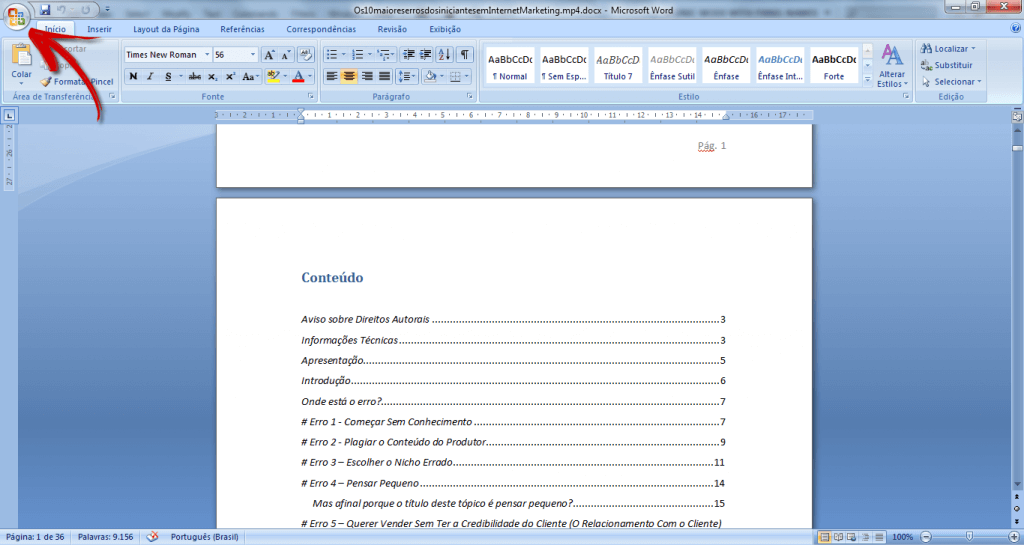
Aprenda como converter documento de word para pdf
Passo 2: Desça o mouse até a opção Salvar Como e clique em Localizar suplementos para outros formatos de arquivos.
Obs: Se nessa tela, no quarto item do Salvar Como aparecer a opção PDF ou XPS (ver passo 8), isso quer dizer que o seu Word já tem o suplemento instalado. Nesse caso, pode ir direto para o passo 8.
Melhor servidor hospedagem - Qual é melhor Hostinger ou Hostgator? Aprenda como trabalhar com produção de conteúdo para sites e blogs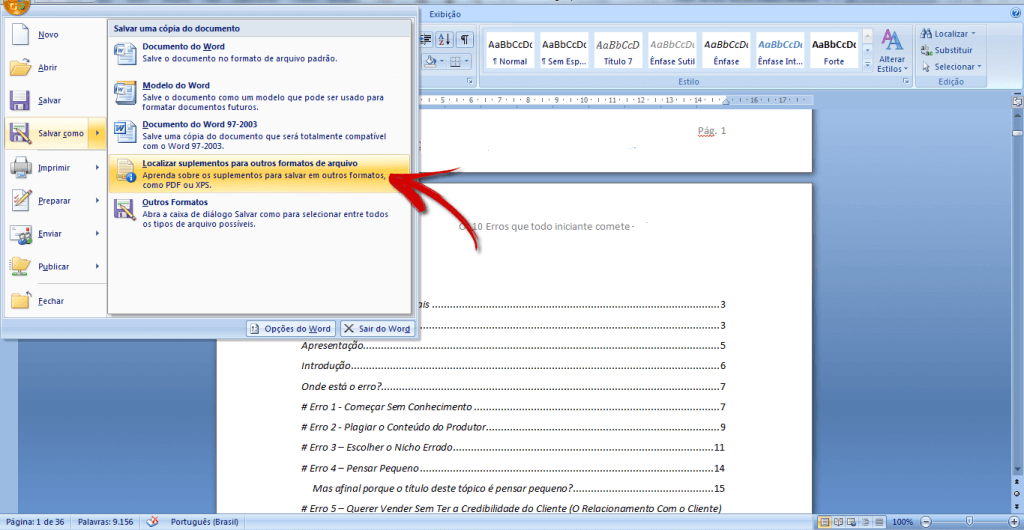
Passo 3: Na janela de Ajuda do Word que vai abrir, apenas clique no quadrado para maximizá-la.
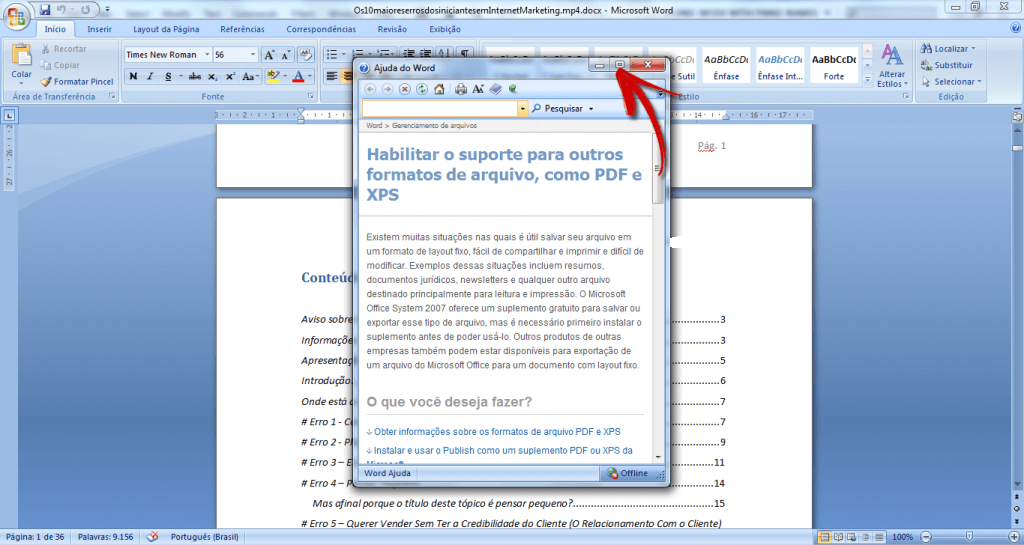
Converte word para pdf
Passo 4: Role a tela para baixo até encontrar o link azul Microsoft Salvar como suplemento PDF ou XPS para programas do 2007 Microsoft Office e clique nele.
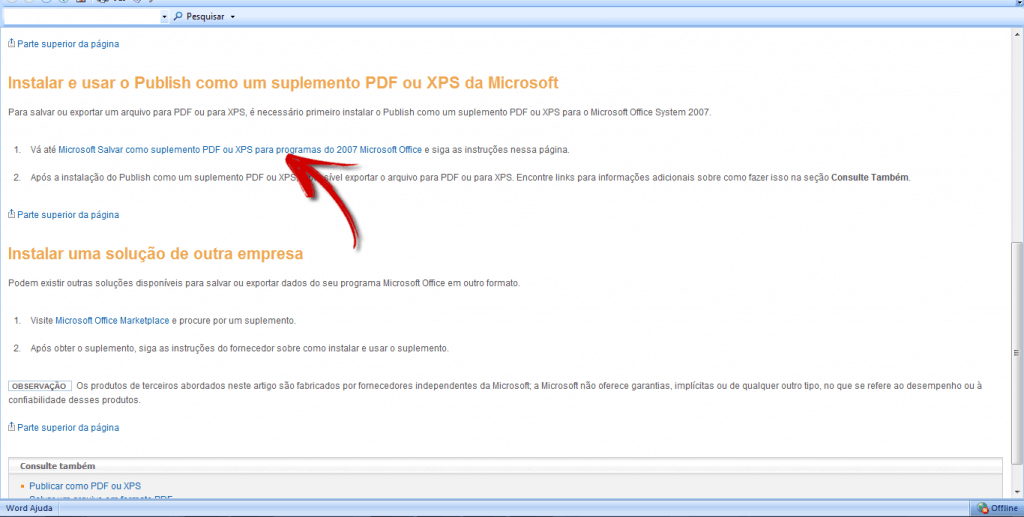
Passo 5: Vai abrir uma página da Microsoft no seu navegador, você pode mudar o idioma para português se quiser, mas nem será necessário, pois a única coisa que você precisa fazer aqui é clicar no botão de Download.
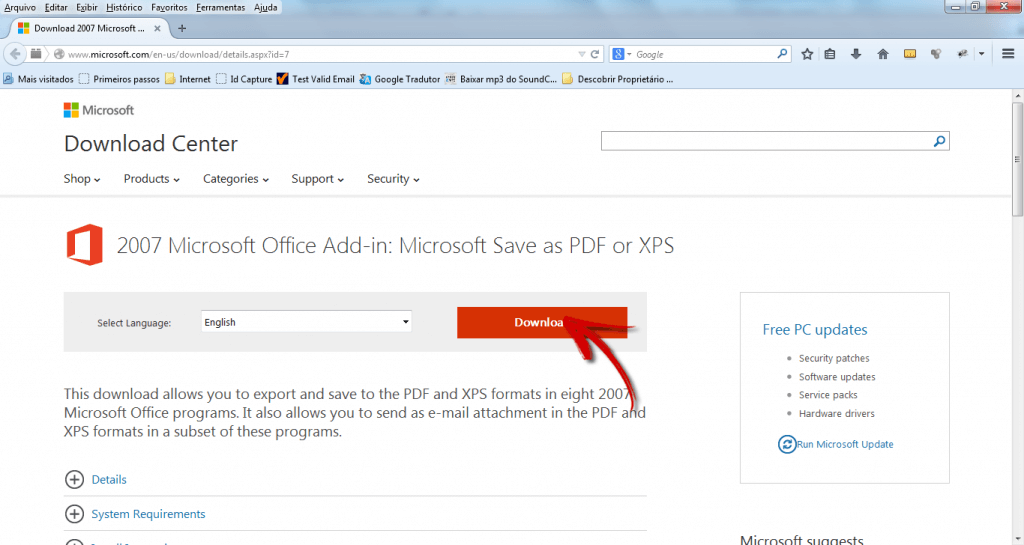
Transformar de word para pdf
Passo 6: Na próxima tela, ignore as outras duas opções de download mostradas no lado esquerdo da tela, apenas clique no botão azul Não, obrigado e continue.
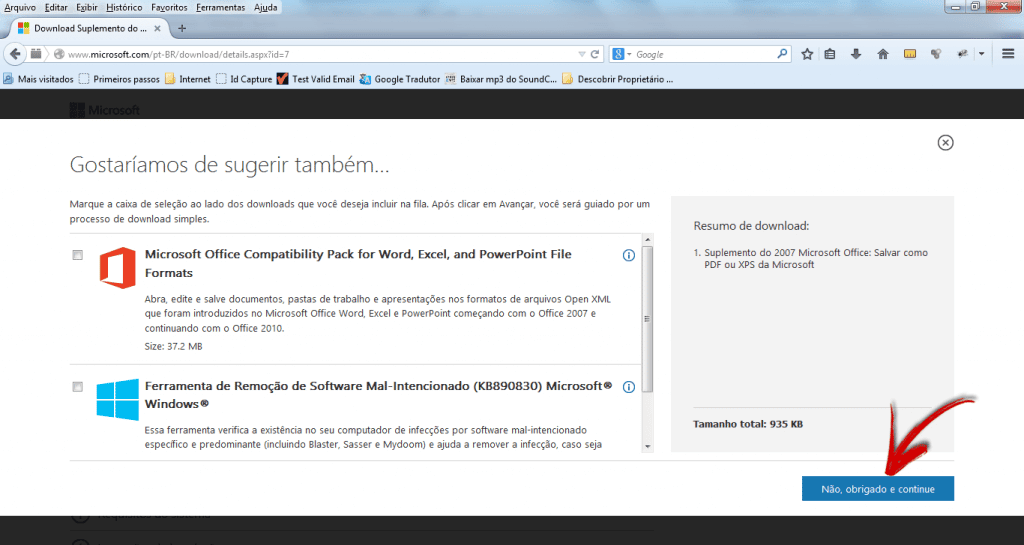
Passo 7: Por fim, é só executar o download do Suplemento SaveAsPDFandXPS.exe e efetuar a instalação do mesmo.
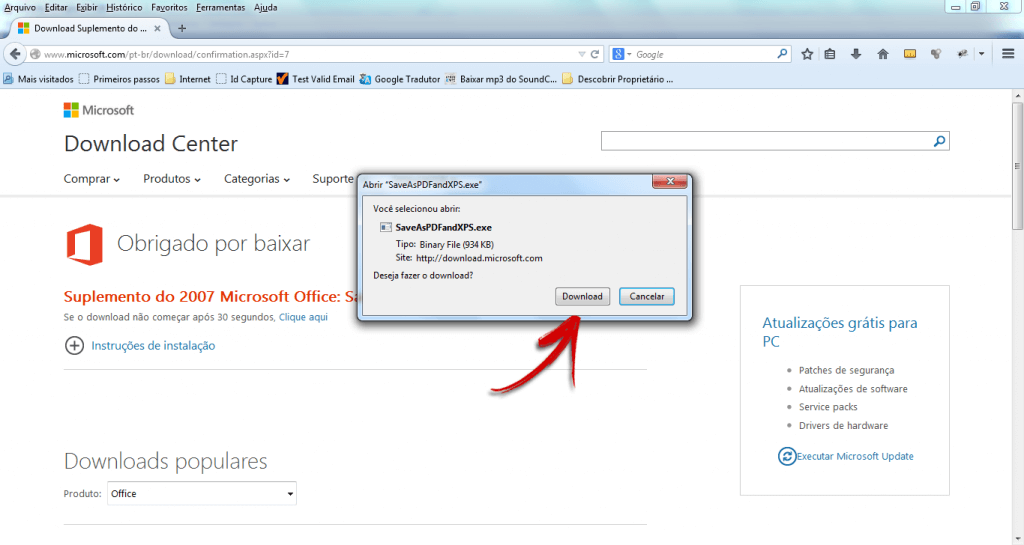
Como converter documento word em pdf
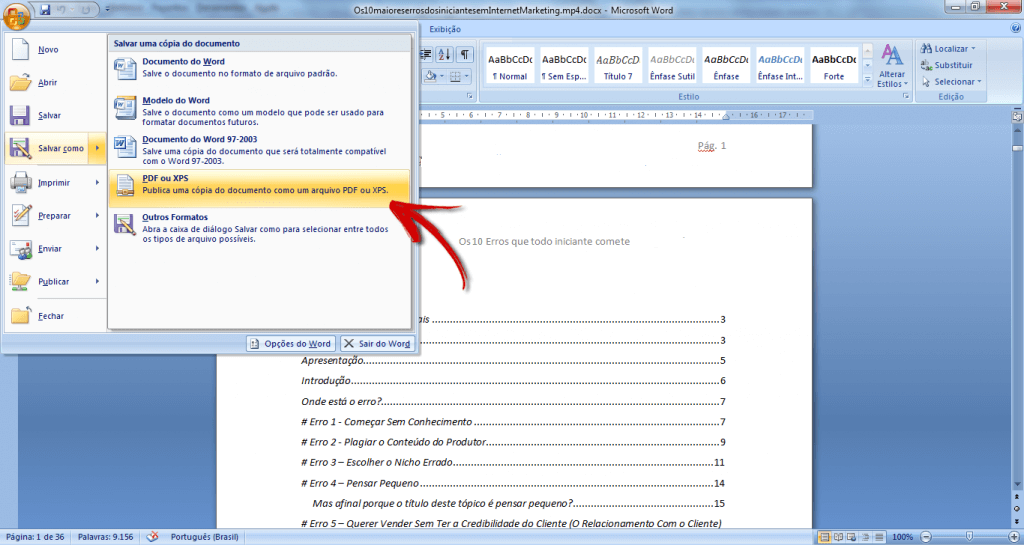
Passo 8: Pronto, agora já está funcionando. Depois de instalar o suplemento, volte ao seu arquivo do Word, vá novamente em Salvar Como e perceba que agora você tem o opção PDF ou XPS, clique nela.
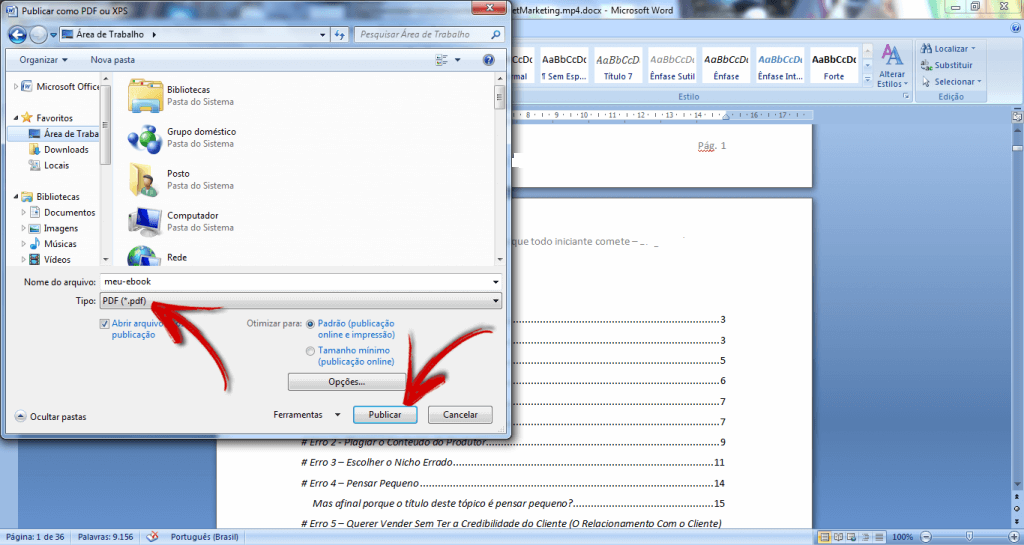
Passo 9: Por fim, na última tela, perceba que no campo Tipo, o arquivo já estará em PDF. Agora é só clicar em Publicar e comprovar o resultado.
Prontinho! Após fazer esse passo a passo, confira o seu documento Word e verá que todos os links estarão funcionando perfeitamente.
Mais informações converter pdf para word: https://www.searchenginejournal.com/pdf-seo-best-practices/
Melhor servidor hospedagem - Qual é melhor Hostinger ou Hostgator?Aprenda como trabalhar com produção de conteúdo para sites e blogs Conteúdo Para Sites Grátis【Testado e Aprovado】
No mais, espero que você tenha gostado, pois esse foi o meu primeiro post aqui no Blog Renda Secreta e pretendo postar milhares de outras dicas para tornar a sua jornada mais rápida e promissora.
Um grande abraço e até a próxima!
Espero que tenha curtido o conteúdo sobre:
Como Converter Word para PDF Mantendo os Links Clicáveis (#Tráfego)
Em DICAS BLOGS temos diversos artigos sobre este tema.
WordPress com links quebrados como resolver? SEO prejudicado
Preferred Sources do Google é uma novidade relevante para SEO e para publishers

Kalma Media amplia soluções em SEO com parceria com a Backlinks Global

UGC vs. Influenciadores: Qual estratégia traz mais resultados para as marcas?

Monitorando o tráfego do site: 3 ferramentas essenciais para analisar o tráfego do site

WebP vs. JPEG: Qual formato de imagem escolher?
João Cardoso mais uma vez obrigado pela sua visita e admiro o seu trabalho como blogueiro em Portugal.
 Denise Carvalho disse:
Excelente conteúdo! Nas últimas semanas tenho estudado sobre isso e posso dizer, realmente há sempre grande dúvida em relação a como produzir conteúdos para atualização contínua do blog. Baseado em outro artigo que já li aqui neste blog, acabei olhando em minhas pastas do pc e encontrei diversos textos escritos na época de graduação, que podem ser revistos e adaptados para o blog. Fora, uma infinidades de materiais impressos.
Posso dizer que já tenho um kit para começar.
Abs e obg
Denise
Denise se você já tem material para começar não perca tempo e coloque em prática o mais rápido possível.
O meu problemas é que salvar um docx em pdf (livro de 145 páginas) com links clicáveis, como nas instruções que nos brindou, o efeito colateral foi a perda de diagramação, com avanço progressivo de parágrafos ao longo dos capítulos, sucessivamente.

 Denise Carvalho
Deixe um comentário
Olá Claudio li o todo o seu artigo, está muito completo meus parabéns, adorei imenso tudo muito bem explicado e do jeito que todos nos gostamos organizado, simples e claro.
Não poderia esperar outra coisa de si, uma vez que dei uma vista de olhos nos seus artigos mais antigos e foram bem desenvolvidos este não seria excepção creio eu, e acreditei bem!
Mais um óptimo artigo para se aprender, aprender nunca é demais.