
Mapas de calor no WordPress: uma ferramenta poderosa para melhorar a experiência do usuário


Um dos erros mais comuns na otimização de conversão (CRO) é alterar elementos visuais de um site com base em palpites. Mudar a cor de um botão ou reestruturar uma página sem dados comportamentais frequentemente resulta em perda de tráfego e conversões.
O mapa de calor (heatmap) resolve esse impasse ao traduzir a interação bruta dos usuários em camadas visuais de dados. Ele mostra exatamente onde os visitantes clicam, até onde rolam a página e quais áreas são completamente ignoradas.
No entanto, no ecossistema WordPress, a implementação dessas ferramentas exige cuidados técnicos específicos. Scripts de rastreamento mal configurados podem impactar negativamente a performance do site (Core Web Vitals), elevando métricas de Total Blocking Time (TBT) e atrasando a renderização do Largest Contentful Paint (LCP).
Este guia analisa a aplicação prática dos mapas de calor no WordPress, os critérios para escolha das ferramentas sem comprometer a velocidade do servidor e como interpretar a métrica visual para tomar decisões de design embasadas.

Conteúdo
- O que é e como funciona um mapa de calor?
- Comparativo de Ferramentas de Heatmap para WordPress
- Como Instalar um Mapa de Calor no WordPress sem Prejudicar a Performance
- Como Interpretar os Dados para Tomar Decisões de CRO
- Estudo de Caso Prático: Diagnosticando uma Página de Vendas Lenta com Baixa Conversão
- Perguntas Frequentes (FAQ)
O que é e como funciona um mapa de calor?
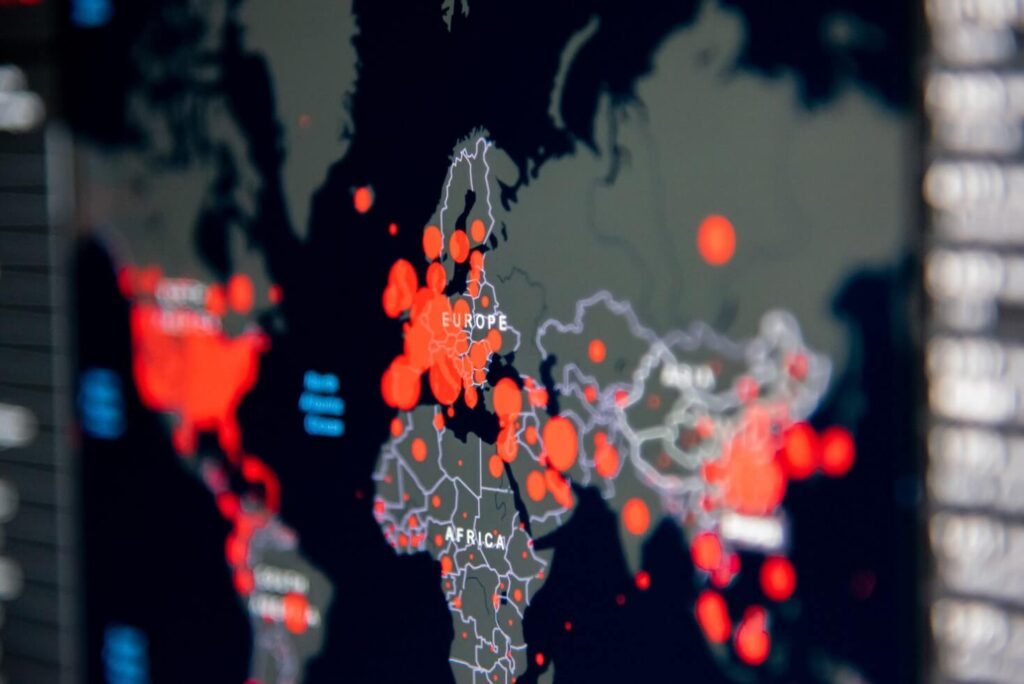
Um mapa de calor é uma representação gráfica de dados de interação sobreposta ao layout de uma página. A ferramenta registra os eventos de entrada do usuário — como movimentos de cursor, toques na tela e rolagem — e atribui cores frias (azul, verde) para baixa interação e cores quentes (laranja, vermelho) para alto engajamento.
Existem três tipos fundamentais de mapas de calor utilizados na análise de experiência do usuário (UX):
- Mapa de Cliques (Clickmaps): Agrega todos os cliques (desktop) ou toques (taps, em dispositivos móveis). Permite identificar se os elementos clicáveis corretos estão sendo acionados ou se os usuários estão tentando clicar em áreas estáticas (como imagens não vinculadas a links).
- Mapa de Rolagem (Scrollmaps): Mostra a porcentagem de visitantes que chegam a determinada profundidade da página. É vital para entender o ponto de abandono da leitura e garantir que chamadas para ação (Call to Action - CTA) estejam posicionadas acima da dobra crítica de desistência.
- Mapa de Movimento (Movemaps/Hover): Mapeia o deslocamento do mouse na tela. Embora o cursor não indique perfeitamente o foco do olhar humano, estudos de usabilidade mostram uma correlação relevante entre a posição do ponteiro do mouse e a atenção do leitor em telas desktop.
+-----------------------------------------------------------------------+
|  Cores Frias (Azul/Verde)    -->  Baixa interação / POUCO engajamento |
|  Cores Quentes (Laranja/R)   -->  Alta interação / MUITO engajamento  |
+-----------------------------------------------------------------------+
Comparativo de Ferramentas de Heatmap para WordPress
A escolha da ferramenta adequada para o ecossistema WordPress envolve avaliar custo, funcionalidades e, principalmente, a pegada de processamento no navegador do visitante.
Abaixo está um comparativo entre as soluções mais consolidadas do mercado:

| Ferramenta | Modelo de Preço | Impacto na Performance | Recursos Chave | Ideal para |
| Microsoft Clarity | 100% Gratuito (Sem limites) | Baixo (Carregamento assíncrono via Tag Manager) | Heatmaps, gravações de sessão, métricas de "Cliques de Raiva" (Rage Clicks) e "Cliques Mortos". | Blogs, e-commerces e sites de todos os portes buscando custo zero. |
| Hotjar | Freemium (Limitação por sessões diárias) | Médio | Heatmaps, gravações, funis de conversão e enquetes de feedback direto. | Equipes que buscam integração entre dados quantitativos e qualitativos. |
| Mouseflow | Pago (Plano grátis limitado) | Médio | Heatmaps, análise de formulários e rastreamento de erros de JS. | Lojas virtuais focadas em otimização de checkout e formulários longos. |
| Crazy Egg | Pago | Médio | Heatmaps de clique, scroll, overlay e mapas de confete (Confetti maps). | Análise avançada de segmentação de tráfego e fontes de origem. |
Existem outros como:
 Google Notícias vs Bing Notícias PubHub - Comparação e processo de aprovação
Nelio AB Testing - https://wordpress.org/plugins/nelio-ab-testing/
VisitorAnalyticsIO - https://wordpress.org/plugins/visitor-analytics-io/
Aurora Heatmap - https://wordpress.org/plugins/aurora-heatmap/
Lucky Orange - https://wordpress.org/plugins/lucky-orange/
Clicky by Yoast - https://wordpress.org/plugins/clicky/
Matomo Analytics - https://wordpress.org/plugins/matomo/
ExtraWatch - https://wordpress.org/plugins/extrawatch/
Website Optimization - https://wordpress.org/plugins/plerdy-heatmap/
Como Instalar um Mapa de Calor no WordPress sem Prejudicar a Performance
A maioria dos plugins nativos de mapas de calor disponíveis no repositório do WordPress apenas injeta o script de rastreamento no cabeçalho (<head>) do site. O acúmulo de plugins ativos para essa finalidade consome recursos de banco de dados e adiciona requisições HTTP adicionais.
A abordagem mais eficiente para manter a velocidade do site consiste em integrar o serviço de rastreamento via Google Tag Manager (GTM) ou inserir a tag de rastreamento de forma assíncrona.
Passo 1: Obtenção do Script de Rastreamento
Ao criar uma conta em uma ferramenta como o Microsoft Clarity ou Hotjar, um código JavaScript único é gerado. Este código deve carregar de forma não bloqueante (async).
Passo 2: Implementação via Google Tag Manager (Recomendado)
- Acesse o container do Google Tag Manager vinculado ao seu site.
- Crie uma nova Tag e selecione a opção HTML Personalizado (ou utilize o modelo oficial na galeria de modelos, caso disponível, como no caso do Microsoft Clarity).
- Cole o código de rastreamento fornecido pela plataforma.
- Configure o acionador para All Pages (Todas as Páginas) ou restrinja para URLs específicas que exigem análise (ex: páginas de vendas ou checkout).
- Publique a alteração no GTM.
Passo 3: Implementação Direta no Tema Filho (Opção Alternativa)
Caso opte por não usar o GTM, adicione o script via arquivo functions.php do seu tema filho (child theme), garantindo que a tag seja carregada de forma assíncrona para não travar a renderização inicial da página.
PHP
// Injeção de script de heatmap de forma assíncrona no cabeçalho
function adicionar_script_heatmap() {
    ?>
    <!-- Substitua este trecho pelo script assíncrono da sua ferramenta -->
    <script async src="https://www.clarity.ms/tag/SEU_CODIGO_AQUI"></script>
    <?php
}
add_action('wp_head', 'adicionar_script_heatmap', 20);
Como Interpretar os Dados para Tomar Decisões de CRO

Possuir dados gráficos não traz resultados se não houver um método claro para interpretá-los. A análise de um mapa de calor deve focar em identificar padrões de comportamento anormal e pontos de fricção.
                    [Coleta de Dados de Interação]
                                  │
                                  ▼
                    [Identificação de Anomalias]
            ┌─────────────────────┴─────────────────────┐
            ▼                                           ▼
[Cliques em Áreas Estáticas]                 [Abandono de Rolagem]
            │                                           │
            ▼                                           ▼
 (Ajustar Design/Links)                      (Reposicionar CTAs)
1. Cliques de Raiva (Rage Clicks) e Cliques Mortos (Dead Clicks)
- O problema: Um clique de raiva ocorre quando o usuário clica repetidamente no mesmo ponto em um curto intervalo de tempo. Um clique morto ocorre quando o leitor clica em um elemento esperando uma ação (como abrir um link ou expandir uma imagem), mas nada acontece.
- Diagnóstico: Se um mapa de calor mostra concentrados de calor em uma imagem estática ou em um texto em negrito, o usuário interpreta aquele elemento como interativo.
- Ação: Torne o elemento realmente clicável (adicionando um link útil) ou altere o estilo visual para que ele não se pareça com um botão ou hiperlink.
2. Linha de Dobra e Ilhas de Conteúdo
- O problema: O mapa de rolagem revela uma queda brusca no tráfego visual em uma determinada seção da página (ex: a retenção cai de 80% para 20% em poucos pixels).
- Diagnóstico: Essa queda drástica indica uma "falsa linha de dobra" ou término visual. Elementos como linhas divisórias muito largas, blocos de cores inteiramente brancos ou espaços em branco exagerados fazem o leitor presumir que a página terminou.
- Ação: Ajuste a arquitetura visual para sugerir continuidade de leitura. Utilize elementos que "cruzem" a linha de visualização, incentivando a rolagem contínua.
3. Competitividade entre Chamadas para Ação (CTAs)
- O problema: O calor dos cliques está distribuído de forma dispersa entre múltiplos botões secundários na mesma página.
- Diagnóstico: Excesso de escolhas gera paralisia de decisão (Paradoxo da Escolha). Se botões secundários como "Saiba Mais" ou "Compartilhar" estão recebendo mais atenção do que o botão primário de conversão, a hierarquia visual está inadequada.
- Ação: Reduza o contraste visual dos elementos secundários e amplie o destaque (espaçamento e cor) do CTA principal.
Estudo de Caso Prático: Diagnosticando uma Página de Vendas Lenta com Baixa Conversão
Para entender a aplicação prática, considere o cenário hipotético de um site WordPress voltado para a venda de cursos online.
Cenário de Diagnóstico:
Google Notícias vs Bing Notícias PubHub - Comparação e processo de aprovação Análise do Microsoft Clarity: Uma ferramenta poderosa para otimização de sites
A página de vendas possui tráfego constante, mas a taxa de conversão estagnou em 0,8%. O botão de compra está localizado ao final da página.
Análise dos Mapas de Calor:
- Scrollmap: Revela que apenas 18% dos visitantes chegam até o final da página, onde o botão de compra está inserido. 82% do tráfego abandona a navegação antes de visualizar a oferta financeira.
- Clickmap: Revela uma concentração substancial de cliques sobre a imagem da grade curricular do curso. A imagem é estática e não expande nem redireciona o leitor.
Ações Corretivas Aplicadas:
- Ajuste 1 (Baseado no Scrollmap): Um botão de compra secundário com link de ancoragem para a oferta final foi adicionado logo após a introdução da página (acima da primeira quebra de rolagem de 50%).
- Ajuste 2 (Baseado no Clickmap): A imagem estática da grade curricular foi transformada em um sanfonado interativo (Accordion), permitindo que o usuário expanda e leia os detalhes do conteúdo programmaticamente.
Resultado Esperado da Intervenção:
Ao resolver o ponto de fricção na imagem estática e garantir que 100% dos usuários visualizem ao menos uma chamada para ação sem a obrigação de rolar a página inteira, a taxa de exposição da oferta aumenta, impactando diretamente a conversão final.
Perguntas Frequentes (FAQ)
O uso de mapas de calor afeta o cumprimento da LGPD e GDPR?
Sim, se não for configurado corretamente. As ferramentas de rastreamento devem mascarar automaticamente campos de formulário que coletam dados pessoais sensíveis (como senhas, números de cartão e dados de identificação). Certifique-se de ativar a funcionalidade de anonimização de IP e mascaramento de texto nas configurações da ferramenta escolhida e atualizar a Política de Privacidade do site.
Qual a diferença entre um mapa de calor e o Google Analytics 4?
O Google Analytics 4 (GA4) fornece dados quantitativos sobre o que acontece no site (quantos acessaram, tempo de permanência, origem do tráfego). O mapa de calor fornece dados visuais e qualitativos sobre como o leitor interage com os elementos da interface individualmente. As duas ferramentas são complementares.
Quanto tempo o mapa de calor deve ficar ativo no WordPress?
Não é necessário manter o rastreamento ativo continuamente em todas as páginas. O ideal é rodar ciclos de amostragem (ex: coletar dados de 1.000 a 5.000 visitas por página) para diagnosticar problemas, implementar as melhorias de UX e rodar um novo ciclo para validar se o comportamento do usuário melhorou. Isso economiza custos e evita o processamento desnecessário de scripts.
Referências:
Clarity microsoft: Microsoft Clarity - Free Heatmaps & Session Recordings
Google Notícias vs Bing Notícias PubHub - Comparação e processo de aprovaçãoAnálise do Microsoft Clarity: Uma ferramenta poderosa para otimização de sites Falta de representatividade nos sites de e-commerce de vestuário
Luckyorange: https://www.luckyorange.com/dynamic-heatmaps
Espero que tenha curtido o conteúdo sobre:
Mapas de calor no WordPress: uma ferramenta poderosa para melhorar a experiência do usuário
Em DICAS BLOGS temos diversos artigos sobre este tema.
Humanizar texto de IA não transforma conteúdo ruim em conteúdo bom
Planejamento de marketing digital -【Por que fazer?】

Melhor servidor hospedagem - Qual é melhor Hostinger ou Hostgator?
Como Converter Word para PDF Mantendo os Links Clicáveis (#Tráfego)

30 erros de design que deve evitar no seu blog

28 passos inevitáveis para promover o seu blog de graça
Go up
Deixe um comentário